


04 mar Como fazer backup dos contatos no celular: um guia para Android e iOS
Precisou fazer uma ligação ou enviar uma mensagem importante, porém não possui mais o número na lista de contatos após trocar de aparelho? Por isso, é fundamental saber como fazer backup no celular.
Semelhante ao processo de salvar arquivos e documentos do PC em outro local seguro, o backup da lista de contatos também pode ser útil nos casos de perda, furto ou roubo do smartphone. Além disso, previne a perda de dados se o dispositivo sofrer danos e for apagado.
Não quer perder seus contatos? Backup neles!
O backup de contatos é uma ferramenta útil para manter a agenda segura. Quando acionado, gera uma cópia da lista de números de telefone, nomes e endereços de email armazenados no dispositivo, que pode ser salva de diferentes maneiras.
É possível guardar o arquivo de backup em um local seguro fora do dispositivo original, como no computador, HD externo, pendrive ou email. Outra opção é salvar o arquivo na nuvem, por meio de uma conta Google em smartphones Android ou via iCloud nos iPhones.
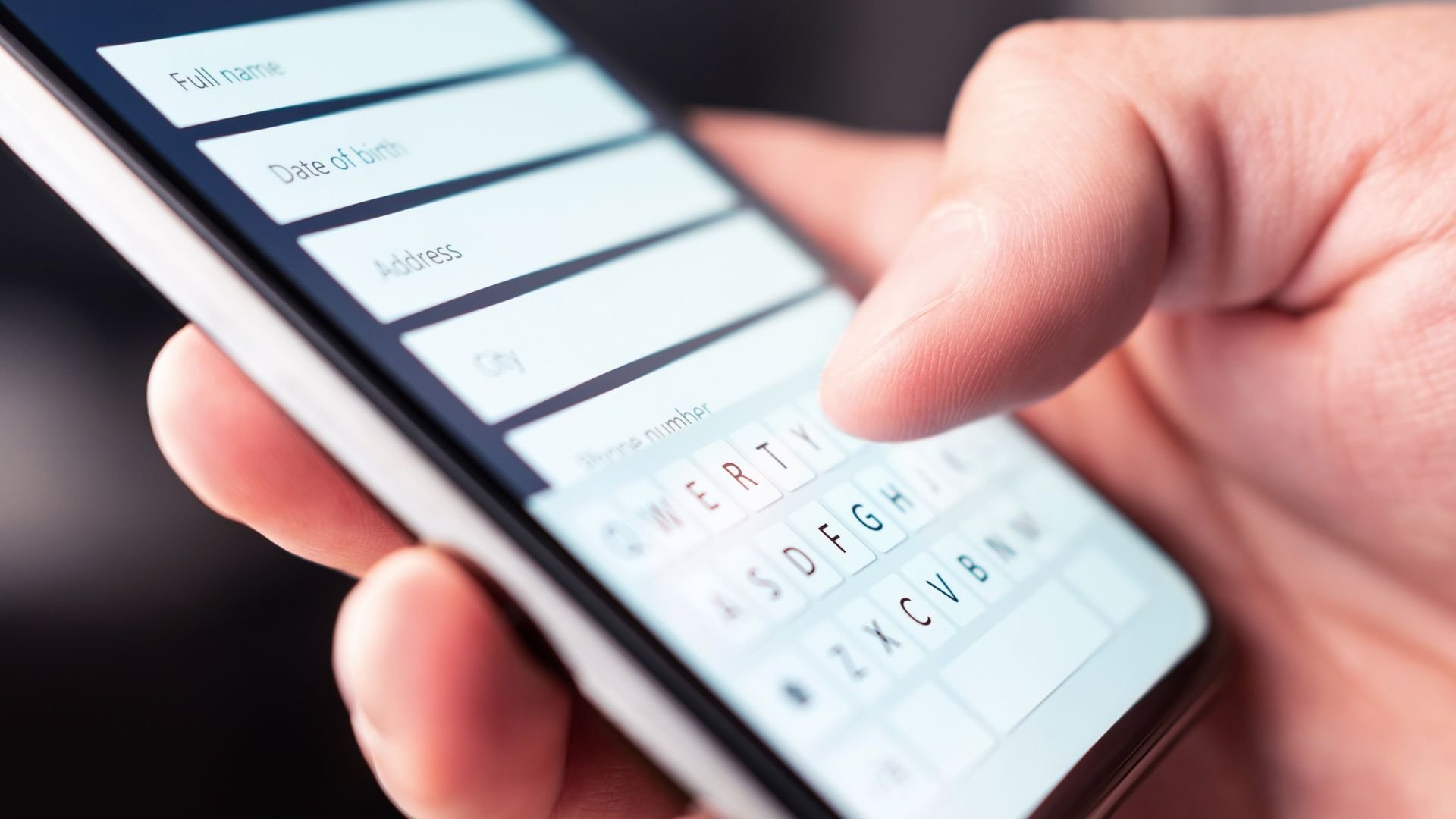
Ao salvar números no backup do celular, você evita recorrer à velha agenda física. (Imagem: marcoventuriniautieri/Getty Images)
Se houver problema com vírus, reset do celular ou furto, entre outras situações que levam à perda da agenda, basta restaurar contatos usando o backup. Isso evita dores de cabeça e dispensa a necessidade de recadastrar os números manualmente.
A recuperação da agenda acontece ao exportar contatos do arquivo ou via sincronização na nuvem. Caso tenha optado pelo último método, você precisará apenas logar em sua conta no mesmo smartphone ou em outro.
Como fazer backup de contatos no Android
Há várias opções para criar backup da agenda em celulares Android. Neste texto, priorizamos o método mais simples e fácil, o backup pela conta do Google, que salva o arquivo online, junto com a galeria de imagens e demais arquivos, e não depende de outros apps.
Ativando o backup
É o seu caso? Então, siga os passos abaixo para ativar o backup no celular Android:
Em um dispositivo Android, abra o app “Configurações”;Toque em “Serviços e preferências do Google” e, na página seguinte, em “Todos os serviços”;Agora, siga o caminho Backup e restauração > Sincronizar Contatos do Google > Sincronizar também os contatos no dispositivo e no chip > Sincronizar automaticamente os contatos no dispositivo e no chip;No último menu, ative a opção “Sincronizar automaticamente os contatos no dispositivo e no chip”;Para finalizar, escolha a alternativa de Google conta desejada para salvar os contatos online.O menu para o backup pela conta Google pode variar a nomenclatura e o visual em celulares de diferentes marcas. (Imagem: André Dias/TecMundo)
Contatos salvos automaticamente
Ao terminar, sua agenda passa a ser salva automaticamente na conta do Google. Como a sincronização na nuvem é realizada frequentemente, tanto os números atuais quanto os adicionados depois ficam no backup.
O sistema também atualiza as exclusões de contatos, salvando as modificações feitas enquanto a função estiver ativa no perfil do usuário.
Quando trocar de celular, faça login na conta escolhida durante o processo para que os números salvos apareçam no novo dispositivo.
Lembrete
É válido destacar que os nomes dos menus podem variar de acordo com a versão do Android utilizada e a marca do smartphone, pois algumas fabricantes têm suas próprias interfaces. De modo geral, o procedimento serve para todos os modelos.
Como fazer backup de contatos no iPhone
Se você está em dúvida sobre como salvar contatos no iPhone, apresentamos duas alternativas rápidas para criar uma cópia segura da agenda.
Backup via iCloud
No iPhone, abra o app Configurações e toque no seu nome de usuário;Vá à aba “iCloud”, entrando na tela que mostra os detalhes de armazenamento da conta Apple;Role a tela até a opção “Contatos” e ative o backup automático modificando a posição da chave, que ficará verde;Caso o sistema pergunte se você quer “Mesclar” a lista, confirme.
Para que o método funcione, é necessário que a opção “Backup do iCloud” esteja ativada. Além disso, a conta deve ter armazenamento disponível para salvar a agenda na nuvem da Apple, na versão gratuita ou por meio de assinatura.
O backup no iPhone pode ser feito via iCloud, iTunes ou Finder. (Imagem: André Dias/TecMundo)
Backup via iTunes
Conecte o iPhone ao PC via cabo USB;Abra o programa iTunes no computador e clique no ícone do smartphone no canto esquerdo superior da tela;Em “Resumo”, clique na alternativa “Este computador” e depois em “Fazer backup agora”;Se quiser reforçar a segurança dos dados, selecione “Criptografar backup local” antes de finalizar.
Ao final, o backup com todos os dados do iPhone, como agenda de contatos, galeria de fotos, configurações e calendários, ficará salvo no PC. Se estiver usando um Mac com macOS Catalina ou versão posterior, o método é via Finder, na função “Fazer backup de todos os dados”.
Como restaurar contatos no novo celular
Se a agenda não está mais disponível devido à perda do aparelho, dano ou qualquer outro motivo, chegou a hora de restaurar contatos, caso o backup tenha sido feito anteriormente. Como recuperar contatos apagados?
Recuperando contatos no Android
Vá ao app “Configurações” do celular equipado com o sistema operacional do Google;Toque em “Serviços e preferências do Google” e depois em “Todos os serviços”;Pressione “Restaurar contatos”, selecione a conta em que o backup do Google foi salvo e o dispositivo para restauração;Toque em “Restaurar”.
Sua lista de contatos original estará disponível novamente e poderá ser salva, ainda, no chip SIM ou no smartphone. À medida em que adicionar novos números, eles serão armazenados pela sincronização na nuvem.
Sem restaurar contatos perdidos, as ligações recebidas podem ser classificadas como desconhecidas. (Imagem: Tero Vesalainen/Getty Images)
Restaurando contatos no iOS
Para restaurar contatos no iPhone, siga esses passos se você fez o backup pelo iCloud:
Acesse o site https://icloud.com/contacts e faça login em sua conta;Abra o menu de configurações da conta e clique em “Recuperação de dados”;Selecione “Restaurar contatos” e clique ao lado de uma versão anterior da agenda salva automaticamente para recuperá-la.
Já para quem fez o backup via iTunes ou Finder, o método é o seguinte:
Conecte o celular ao computador e abra o iTunes ou Finder;Selecione o iPhone no canto esquerdo superior da tela;Em “Resumo” no iTunes ou “Geral” no Finder, clique no botão “Restaurar backup”;Escolha a cópia de segurança desejada e clique em “Restaurar”, mantendo o smartphone conectado até o término da restauração.
Como transferir contatos entre Android e iPhone
Fez uma troca de celular e não sabe como levar os números salvos na agenda para o novo dispositivo? Se precisa passar os contatos de um Android para o iPhone, o método mais fácil é pelo backup do Google:
Abra o app “Ajustes” no iPhone e role a tela até “Contatos”;Toque em “Contas” e “Adicionar Conta”;Selecione “Google” e siga as instruções na tela para efetuar login;Ative “Contatos” e outras opções que desejar e toque em “Salvar”, sendo possível visualizar a agenda nos apps Contatos ou Telefone do iPhone.
Precisa fazer a transferência de dados do iPhone para o Android? Um método simples e rápido é a exportação da agenda pelo app Contatos:
Abra o app Contatos no iPhone;Toque em “Listas”, na parte superior esquerda da tela;Selecione a lista, pressionando e segurando-a;Vá em “Exportar”, escolha os campos desejados e toque em “Concluído”;Selecione o método de compartilhamento preferido, como email, mensagem ou outro, e faça o envio;Abra o arquivo “.vcf” gerado no celular Android, selecionando a opção “Contatos” para abrir a lista no novo dispositivo.
Viu como é fácil gerar uma cópia de segurança da sua agenda e restaurá-la, independente do smartphone? Para garantir que o recurso funcione adequadamente, não se esqueça do backup antes de resetar o celular, caso necessite realizar tal procedimento.
Curtiu o conteúdo? Siga no TecMundo e aprenda, também, a fazer backup do WhatsApp sem complicações, salvando todas as mensagens da sua conta.